
任务管理器快捷键ctrl+alt+del没反应_任务管理器被系统管理员停用怎么办?
作者:星光小编 来源: 时间:2025-11-25 17:32:59

朋友们,有没有遇到过这种让人着急的情况:电脑卡住了,程序无响应,你习惯性地按下Ctrl+Alt+Del这个“救命组合键”,却发现屏幕毫无动静?这时候是不是有点不知所措了?别担心,这个问题其实挺常见的,今天我们就一起来找找原因,看看该怎么解决它。
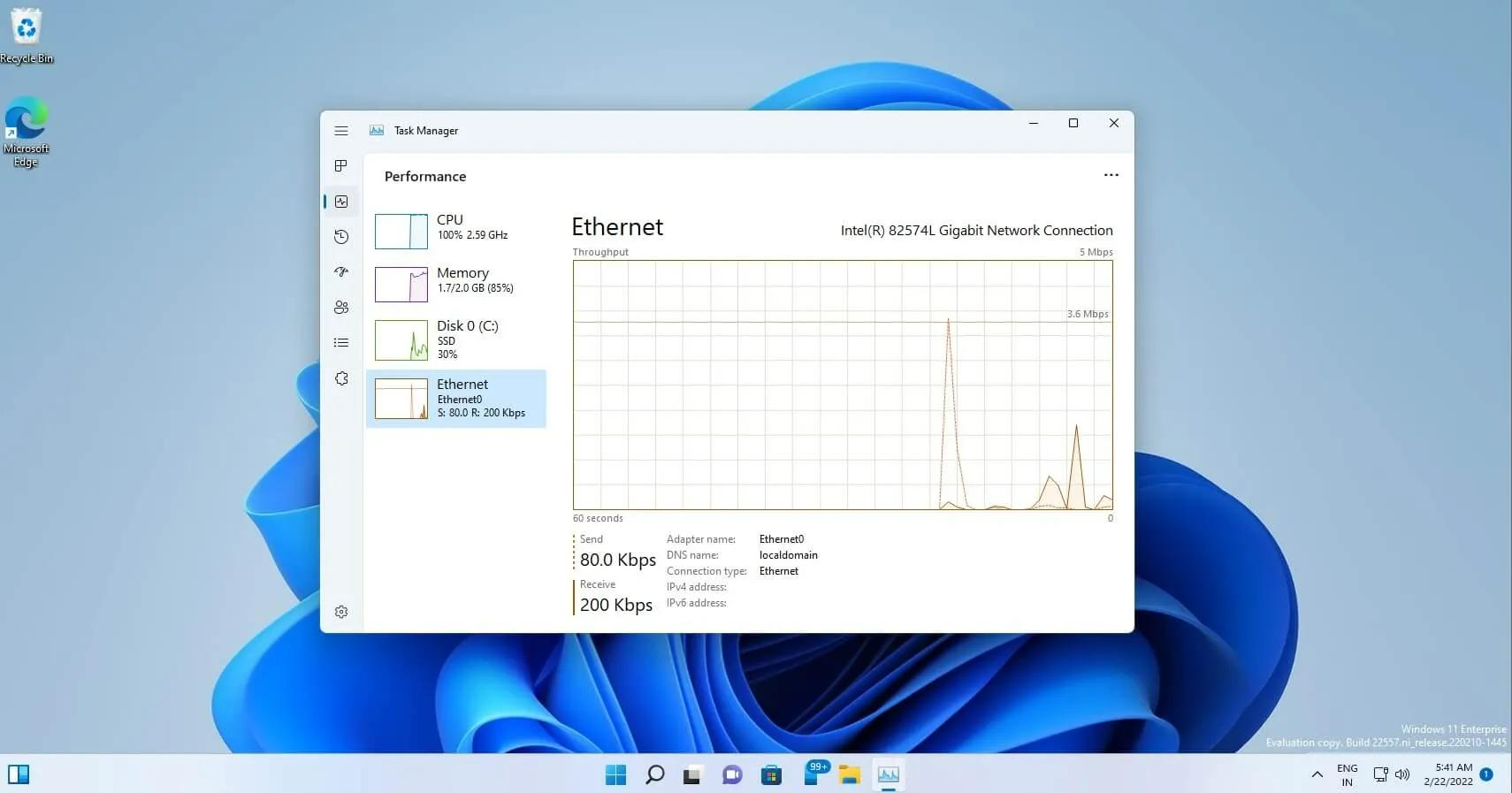
先别急着下定论,试试这些简单操作
碰到快捷键没反应,咱们先沉住气,从最简单、最可能的地方入手检查,说不定问题很快就解决了。
给键盘做个快速体检:首先确认一下是不是键盘本身出了状况。你可以尝试把键盘换到另一台正常的电脑上试试,或者换个好的键盘插到你的电脑上。如果问题随着键盘走,那很可能就是键盘需要清理或者直接更换了。有些键盘映射软件也可能会修改按键功能,可以检查一下。
试试“万能重启”:有时候,系统只是因为临时性的卡顿或某个进程出错,导致没有响应你的按键。这种情况下,一个简单的重启操作往往就能让系统“清醒”过来,恢复正常。这是解决许多电脑软性问题的首选方法。
换个路子打开任务管理器:我们的目标是打开任务管理器,Ctrl+Alt+Del并不是唯一的路径。你可以试试直接按
Ctrl + Shift + Esc,这个组合键在不少Windows系统里可以直接调出任务管理器。或者,在任务栏的空白处点击鼠标右键,然后选择“任务管理器”;也可以按Win + X键,然后在弹出的菜单里选择“任务管理器”。
如果是软件或系统设置“动了手脚”
如果上面的基础检查没找到毛病,那我们就得往系统设置和软件层面看看了。
检查组策略设置:在一些电脑(特别是公司电脑或某些特定版本的Windows)上,系统管理员可能通过组策略关闭了任务管理器。我们可以这样检查一下:按下
Win + R键,输入gpedit.msc打开本地组策略编辑器,然后依次展开“用户配置” > “管理模板” > “系统” > “Ctrl+Alt+Del 选项”,找到并双击“删除任务管理器”这一项。如果它被设置成了“已启用”,那么任务管理器就会被禁用,我们需要将它改为“未配置”或“已禁用”。留意安全软件冲突:部分安全软件(如杀毒软件、防火墙)可能会出于保护系统的目的,干扰甚至阻止Ctrl+Alt+Del组合键的功能。如果你最近新安装或更新了某款安全软件后出现这个问题,可以尝试暂时禁用它们(处理完记得根据情况重新启用或调整设置)。
扫描一下恶意软件:一些恶意的软件或病毒也会故意禁用任务管理器,防止用户发现和结束它们的进程。用Windows自带的Windows Defender安全中心或者你安装的靠谱杀毒软件,给系统做一次全面的病毒和威胁扫描。
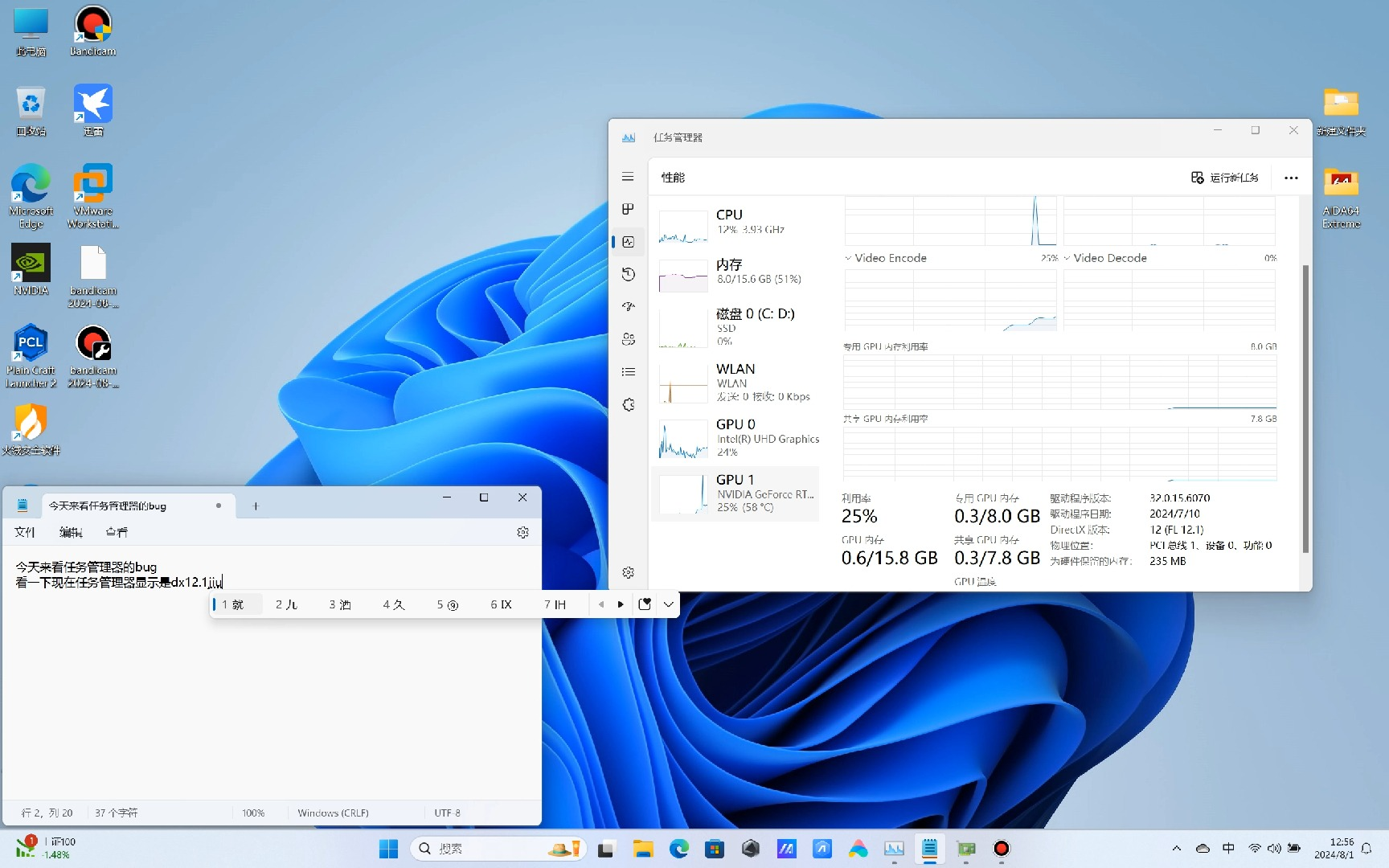
系统文件损坏或更深层的问题
如果尝试了上述方法还是不行,那可能涉及到系统文件本身的问题了。
运行系统文件检查器:系统文件损坏有可能导致任务管理器等相关功能异常。我们可以利用系统自带的“法宝”来修复一下。在开始菜单搜索“cmd”或“命令提示符”,右键点击它,选择“以管理员身份运行”,然后在打开的黑色窗口里输入
sfc /scannow并按回车。这个命令会扫描所有受保护的系统文件,并尝试修复有问题的文件。考虑系统还原或重置:如果问题是在你安装了某个软件、更新了驱动或者进行了某些系统设置后突然出现的,可以尝试使用“系统还原”功能,将系统恢复到之前的一个正常时间点。如果所有招数都用尽了问题依旧,且严重影响使用,作为最后的手段,可以考虑“重置此电脑”选项(注意提前备份好重要数据)。
从我处理电脑问题的经验来看,Ctrl+Alt+Del失灵大部分时候是由于软件冲突或系统设置问题导致的,硬件键盘本身出问题的概率相对小一些。解决问题的关键就在于耐心,按照从简到繁的顺序一步步排查。这次排查过程本身,也能帮助我们更好地理解电脑系统各个部分是如何协同工作的。

最新资讯
更多+- 为什么高刷显示器画面总闪屏?避开3个认证陷阱,VESA认证DP线选购省心又省200元!
- 电脑卡顿反应慢怎么解决?为何硬件升级能提速50%?
- 驱动人生安装蓝牙驱动失败怎么办_驱动人生蓝牙驱动安装失败原因有哪些?
- 任务管理器快捷键ctrl+alt+del没反应_任务管理器被系统管理员停用怎么办?
- 浏览器打不开网页但能上网怎么办?电脑能上网但是浏览器打不开网页该如何解决?
- 系统优化技巧教程_如何通过10个零成本设置让电脑启动速度快如闪电?
- 双显示器使用DP接口时分辨率无法一致,应该如何正确设置?
- c盘软件搬家到d盘方法_c盘的软件怎么转移到d盘?搬家过程有哪些必知注意事项?
- c盘空间分析工具哪个好?2025年实测推荐这款扫描最快的利器
- 电脑开机无反应怎么办?如何用最小系统法排查电脑故障?
大家都在用
-
 易欧交易所app下载_易欧app官网下载V6.4.23手机版易欧交易所app下载_易欧app官网下载V6.4.23手机版
 -
 ouyi交易所app官方下载_ouyi交易所app最新版V6.53.1官方版ouyi交易所app官方下载_ouyi交易所app最新版V6.53.1官方版
 -
 火交易所app下载_火网交易所app官方下载v11.6.33手机版火交易所app下载_火网交易所app官方下载v11.6.33手机版
 -
 gate.io安卓版下载_gateio下载官方正版v6.33.1手机版gate.io安卓版下载_gateio下载官方正版v6.33.1手机版
 -
 安币交易所官网下载_安币app官方下载最新版v6.35.1手机版安币交易所官网下载_安币app官方下载最新版v6.35.1手机版
 -
 安币app下载安卓版_安币app最新下载v6.145.1手机版安币app下载安卓版_安币app最新下载v6.145.1手机版

推荐软件
-
火交易所app下载_火网交易所app官方下载v11.6.33手机版Android火交易所app下载_火网交易所app官方下载v11.6.33手机版Android
-
gate.io安卓版下载_gateio下载官方正版v6.33.1手机版Androidgate.io安卓版下载_gateio下载官方正版v6.33.1手机版Android
-
安币交易所官网下载_安币app官方下载最新版v6.35.1手机版Android安币交易所官网下载_安币app官方下载最新版v6.35.1手机版Android
-
 数字货币交易app下载_数字货币交易所平台下载v6.15.32安卓版Android数字货币交易app下载_数字货币交易所平台下载v6.15.32安卓版Android