
CSGO麦克风有显示但没声音?详细排查与解决指南
作者:星光小编 来源: 时间:2025-11-12 16:18:06

CSGO玩家在激烈对战中常遭遇这样的困境:游戏内麦克风图标正常显示,队友却无法听到你的声音。这种“有显示无声音”的问题多由系统权限、驱动配置或游戏设置导致。本文将提供从基础到进阶的全面解决方案,帮你逐步排查并修复语音通信故障。

系统权限检查与设置
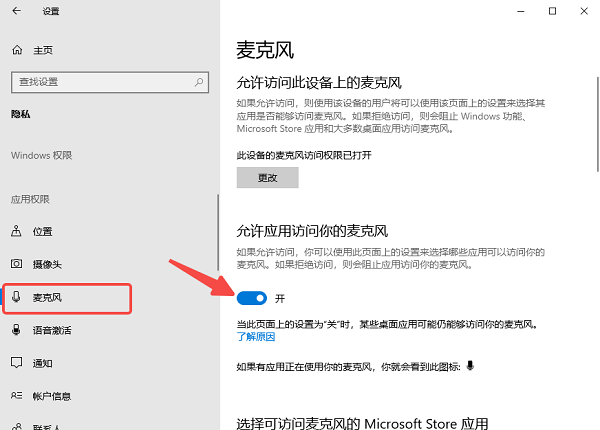
系统权限是导致CSGO麦克风无声音的常见原因之一。Windows系统特别是Win10/Win11的隐私设置可能禁止了CSGO访问麦克风。
解决方法是依次打开“设置 → 隐私和安全性 → 麦克风”,确保“允许应用访问麦克风”选项已开启。接着在“桌面应用对麦克风的访问”部分,确认Steam和CSGO都已被勾选允许。
如果问题依旧,可以尝试以管理员身份运行CSGO。右键点击游戏快捷方式选择“以管理员身份运行”,这样能确保程序有足够权限访问麦克风设备。
录音设备配置要点
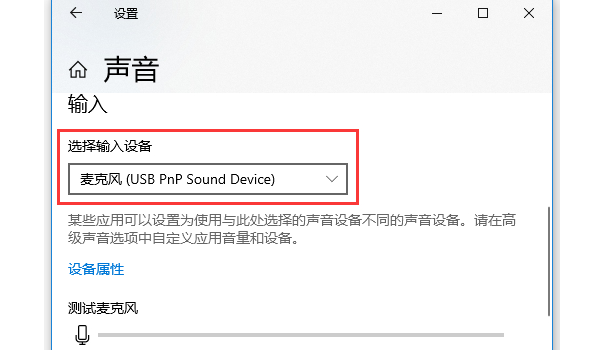
电脑连接多个音频设备时,系统可能选择了错误的默认麦克风。解决此问题需右键点击任务栏喇叭图标,选择“声音设置”,在“输入”部分确认正确的麦克风已被设置为默认设备。
接着点击“设备属性”测试麦克风,说话时观察音量条是否有波动,确保麦克风正常工作。如果发现麦克风音量过低,可以在同一界面调整音量滑块,并勾选“增强”选项。
对于使用外置声卡或高端耳机的用户,建议在“声音控制面板”的录制选项卡中,禁用未使用的麦克风设备,避免程序误选。
声卡驱动问题排查与修复
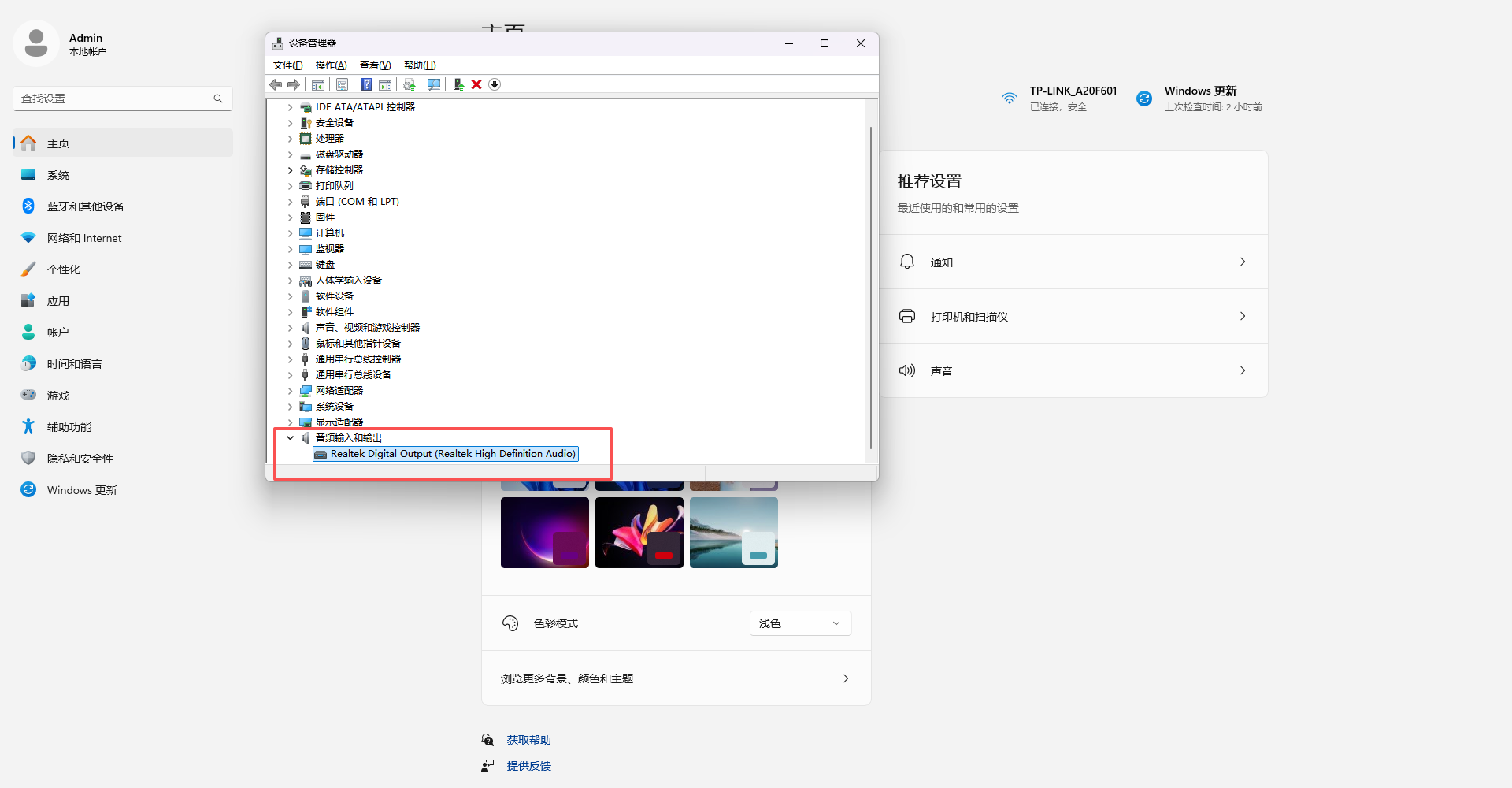
声卡驱动异常是导致CSGO麦克风无声的常见技术原因。驱动问题可能源于版本过旧、不兼容或损坏。
手动更新驱动的方法是:右键点击“此电脑”选择“管理”,进入“设备管理器”,展开“声音、视频和游戏控制器”类别,右键点击声卡设备选择“更新驱动程序”。
使用驱动工具可以简化流程。运行驱动人生或360驱动大师等工具,自动检测并修复声卡驱动问题。这些软件能识别系统硬件并推荐最适合的驱动版本。
安装完成后务必重启电脑,使新驱动程序完全生效。此外,某些声卡驱动会自带音效增强功能,可能与游戏冲突,尝试在声音设备属性中禁用所有音效增强选项。
游戏内设置全面检查
CSGO游戏内的语音设置不正确同样会导致麦克风无声。首先进入游戏“设置 → 音频”界面,确认“语音输入设备”已正确选择你实际使用的麦克风,而非默认设备。
检查“语音聊天按键”绑定是否正确(默认为K键),避免误操作导致按键说话失效。同时确保“语音聊天音量”未设置为静音或过低值。
高级设置方面,可以尝试在游戏启动项中添加“+voice_dsound 1”参数,这对某些主板集成声卡(如AC97)特别有效。Steam内Shift+Tab打开界面,进入“设置 → 语音”,确保输入设备选择正确并可进行麦克风测试。
如果问题依旧,可以尝试验证游戏文件完整性:在Steam库中右键点击CSGO,选择“属性 → 本地文件 → 验证游戏文件完整性”,修复可能损坏的音频相关文件。
高级故障排除技巧
若以上方法均无效,可能需要更深入的排查。控制台命令可解决部分语音问题,在CSGO游戏中开启控制台,输入“voice_modenable 1”和“voice_scale 1”确保语音功能完全启用。
配置文件的检查与修改也很重要。找到CSGO配置文件(通常位于steamapps\common\Counter-Strike Global Offensive\csgo\cfg),检查config.cfg中是否有voice_enable等相关设置被修改。
对于使用第三方语音管理软件(如SLAM)的用户,尝试完全退出这些程序,因为它们可能与CSGO的语音功能冲突。
作为最后的手段,可以考虑重装游戏:备份CFG等个性化设置后,卸载并重新安装CSGO,这能解决因游戏文件损坏或设置混乱导致的顽固性问题。
解决CSGO麦克风问题需要系统性排查。按照上述步骤从系统权限到游戏设置逐一检查,大多数问题都能迎刃而解。保持驱动更新、正确配置录音设备是关键。确保语音正常后,你就能在游戏中与队友顺畅交流,提升团队配合效率。
如果尝试所有方法后问题依旧,可能是硬件故障。建议用其他设备测试麦克风,或检查音频接口连接。有时简单的耳机插头未完全插入也会导致此类问题。

- 上一篇:没有了
- 下一篇:《战地6》延迟高,游戏丢包频繁如何解决?
最新资讯
更多+- 为什么高刷显示器画面总闪屏?避开3个认证陷阱,VESA认证DP线选购省心又省200元!
- 电脑卡顿反应慢怎么解决?为何硬件升级能提速50%?
- 驱动人生安装蓝牙驱动失败怎么办_驱动人生蓝牙驱动安装失败原因有哪些?
- 任务管理器快捷键ctrl+alt+del没反应_任务管理器被系统管理员停用怎么办?
- 浏览器打不开网页但能上网怎么办?电脑能上网但是浏览器打不开网页该如何解决?
- 系统优化技巧教程_如何通过10个零成本设置让电脑启动速度快如闪电?
- 双显示器使用DP接口时分辨率无法一致,应该如何正确设置?
- c盘软件搬家到d盘方法_c盘的软件怎么转移到d盘?搬家过程有哪些必知注意事项?
- c盘空间分析工具哪个好?2025年实测推荐这款扫描最快的利器
- 电脑开机无反应怎么办?如何用最小系统法排查电脑故障?
大家都在用
-
 易欧交易所app下载_易欧app官网下载V6.4.23手机版易欧交易所app下载_易欧app官网下载V6.4.23手机版
 -
 ouyi交易所app官方下载_ouyi交易所app最新版V6.53.1官方版ouyi交易所app官方下载_ouyi交易所app最新版V6.53.1官方版
 -
 火交易所app下载_火网交易所app官方下载v11.6.33手机版火交易所app下载_火网交易所app官方下载v11.6.33手机版
 -
 gate.io安卓版下载_gateio下载官方正版v6.33.1手机版gate.io安卓版下载_gateio下载官方正版v6.33.1手机版
 -
 安币交易所官网下载_安币app官方下载最新版v6.35.1手机版安币交易所官网下载_安币app官方下载最新版v6.35.1手机版
 -
 安币app下载安卓版_安币app最新下载v6.145.1手机版安币app下载安卓版_安币app最新下载v6.145.1手机版

推荐软件
-
火交易所app下载_火网交易所app官方下载v11.6.33手机版Android火交易所app下载_火网交易所app官方下载v11.6.33手机版Android
-
gate.io安卓版下载_gateio下载官方正版v6.33.1手机版Androidgate.io安卓版下载_gateio下载官方正版v6.33.1手机版Android
-
安币交易所官网下载_安币app官方下载最新版v6.35.1手机版Android安币交易所官网下载_安币app官方下载最新版v6.35.1手机版Android
-
 数字货币交易app下载_数字货币交易所平台下载v6.15.32安卓版Android数字货币交易app下载_数字货币交易所平台下载v6.15.32安卓版Android