
UU加速器降低延迟设置,如何选择最佳节点?智能模式真的有效吗?
作者:星光小编 来源: 时间:2025-11-13 18:10:05

你是不是也遇到过这种情况?正和队友激烈团战,屏幕突然卡住,等恢复正常时已经黑白画面了…这种糟糕体验很多都是网络延迟高造成的。作为一款流行的网络加速工具,UU加速器确实能有效降低游戏延迟,但你知道怎么设置才能发挥它的最大效果吗?今天我们就来聊聊这个话题。
初始设置:从零开始上手UU加速器
首先,你得从官方渠道下载安装UU加速器。访问uu.163.com这个官网,下载最新版本的安装包。双击安装时留意勾选“同意用户协议”和“允许UU加速器访问网络”这两个选项,这是后续正常使用的关键。
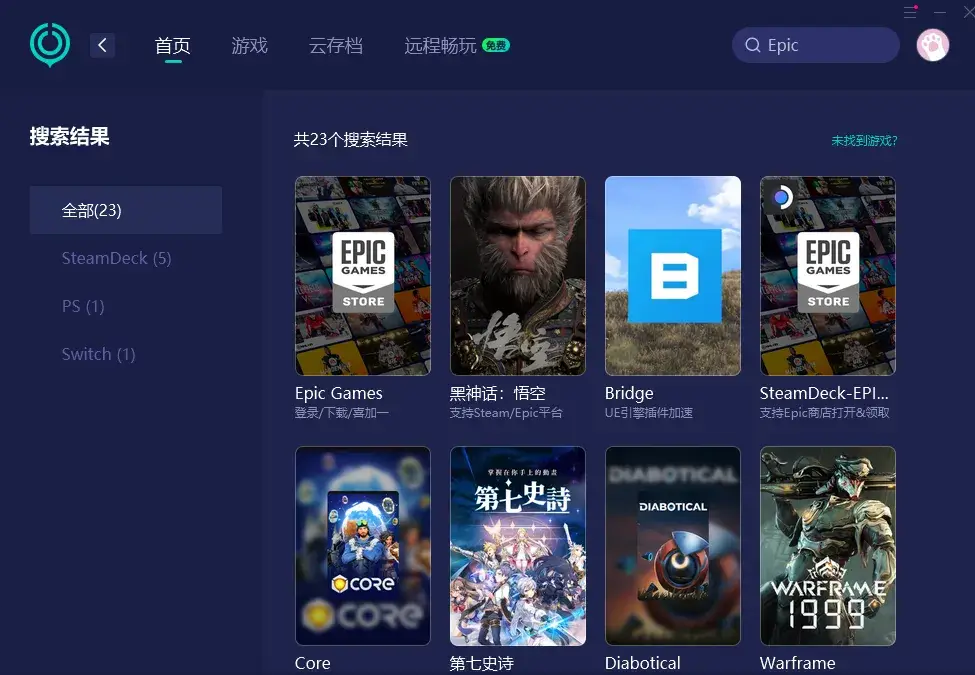
安装完成后打开软件,你需要登录账号。可以用手机号或者第三方账号登录,新用户通常有免费试用时长。在主界面,你会看到一个明显的“添加游戏”按钮,点击后搜索你想加速的游戏。如果游戏不在列表中,别急,可以尝试“手动添加”功能。
我个人建议:即使是小白用户,也尽量不要直接点“一键加速”就了事。花几分钟进行一些简单设置,加速效果可能会好很多。

核心设置:节点选择与加速模式
节点选择是降低延迟最关键的环节。简单说,节点就是你连接游戏服务器的“中转站”,选对了路径就顺畅,选错了就会绕远路。
具体操作步骤:
在UU加速器主界面,找到你要加速的游戏
将鼠标悬停在游戏图标上,会弹出一个菜单
点击“节点”或“节点选择”选项
在节点列表中,选择延迟低(通常以毫秒ms显示)且丢包率为0的节点
UU加速器通常有几种加速模式可选:
智能模式:加速器根据网络情况自动选择最佳线路,适合新手
电竞模式/专业模式:提供更稳定的连接,适合对网络要求极高的竞技游戏
我的经验是,如果你只是日常娱乐,智能模式足够了。但如果你玩的是竞技类游戏,比如《无畏契约》或《PUBG》,专业模式的稳定性会更胜一筹。
高级设置:进一步优化网络性能
如果你已经完成了基础设置,但对网络效果还有更高要求,可以尝试以下高级设置。
在UU加速器设置中,你会发现“网络优化”选项,包括“TCP优化”、“UDP优化”等功能。大多数情况下保持默认即可,但如果你在游戏中仍感觉有卡顿,可以尝试调整这些参数。
路由优化功能也很实用。在设置中启用“智能路由”后,加速器会自动为你选择最佳网络路径,相当于有了个实时导航系统,能动态避开网络拥堵。
另外,不妨试试“游戏修复”功能。右键点击游戏,选择“修复游戏环境”,这个功能可以解决一些常见的游戏运行问题,虽然不是直接降低延迟,但能提升游戏整体稳定性。
多平台设置:不止是PC游戏
很多人不知道,UU加速器其实支持多种设备,包括手机、Switch、PS4等主机。
手机端设置相对简单:下载UU手游加速器APP,搜索游戏并加速即可。手机版同样能智能选路、降低延迟,对玩《无畏契约》手游这类游戏的玩家特别有用。
主机加速稍微复杂些但很实用:需要让主机和安装UU加速器的电脑处于同一网络下,加速后软件会提供一组网络参数,你在主机网络设置中手动输入这些参数即可。
我觉得多平台支持是UU加速器的一大亮点,特别是主机玩家,通常很难找到好用的加速工具。
遇到问题怎么办:常见故障排除
即使设置得当,偶尔也可能遇到问题。以下是几个常见情况及解决方法:
加速效果不明显?可以尝试:
切换其他加速节点
检查本地网络带宽占用,关闭正在下载大文件或看高清视频的设备
尝试不同的加速模式
无法加速游戏?可能是:
游戏未正确添加到UU加速器
防火墙或安全软件阻止了加速器运行
加速器版本过旧
占用带宽过多?在加速设置中调整参数可以减少带宽占用,或者关闭不必要的后台程序。
说实话,大部分网络延迟问题通过切换节点就能解决,不需要特别复杂的操作。重要的是耐心尝试不同方案,找到最适合自己网络环境的设置。
辅助技巧:配合加速器的优化建议
除了加速器本身设置,一些小技巧也能帮你获得更好体验:
调整游戏画质设置不失为一个好方法。适当降低分辨率、减少特效可以减轻硬件负担,间接提升游戏流畅度。
定期清理后台程序也能释放更多系统资源给游戏。在任务管理器中关闭不必要的后台应用,特别是那些可能占用网络资源的程序。
选择合适时段游戏也很关键。游戏刚更新或晚上高峰时段,服务器负载重,加速效果可能受影响。若不急于游戏,可调整时间避开高峰。
说实话,再好的加速器也抵不过本身网络环境差。首先确保你的基础网络稳定,再用加速器锦上添花,这才是正确思路。
设置UU加速器降低延迟不是一蹴而就的事,需要根据你的网络环境、游戏类型和需求不断调整。最好的设置永远是适合你自己情况的设置。多试试不同的节点和模式,慢慢你就会掌握窍门,告别高延迟的烦恼。

最新资讯
更多+- 为什么高刷显示器画面总闪屏?避开3个认证陷阱,VESA认证DP线选购省心又省200元!
- 电脑卡顿反应慢怎么解决?为何硬件升级能提速50%?
- 驱动人生安装蓝牙驱动失败怎么办_驱动人生蓝牙驱动安装失败原因有哪些?
- 任务管理器快捷键ctrl+alt+del没反应_任务管理器被系统管理员停用怎么办?
- 浏览器打不开网页但能上网怎么办?电脑能上网但是浏览器打不开网页该如何解决?
- 系统优化技巧教程_如何通过10个零成本设置让电脑启动速度快如闪电?
- 双显示器使用DP接口时分辨率无法一致,应该如何正确设置?
- c盘软件搬家到d盘方法_c盘的软件怎么转移到d盘?搬家过程有哪些必知注意事项?
- c盘空间分析工具哪个好?2025年实测推荐这款扫描最快的利器
- 电脑开机无反应怎么办?如何用最小系统法排查电脑故障?
大家都在用
-
 易欧交易所app下载_易欧app官网下载V6.4.23手机版易欧交易所app下载_易欧app官网下载V6.4.23手机版
 -
 ouyi交易所app官方下载_ouyi交易所app最新版V6.53.1官方版ouyi交易所app官方下载_ouyi交易所app最新版V6.53.1官方版
 -
 火交易所app下载_火网交易所app官方下载v11.6.33手机版火交易所app下载_火网交易所app官方下载v11.6.33手机版
 -
 gate.io安卓版下载_gateio下载官方正版v6.33.1手机版gate.io安卓版下载_gateio下载官方正版v6.33.1手机版
 -
 安币交易所官网下载_安币app官方下载最新版v6.35.1手机版安币交易所官网下载_安币app官方下载最新版v6.35.1手机版
 -
 安币app下载安卓版_安币app最新下载v6.145.1手机版安币app下载安卓版_安币app最新下载v6.145.1手机版

推荐软件
-
火交易所app下载_火网交易所app官方下载v11.6.33手机版Android火交易所app下载_火网交易所app官方下载v11.6.33手机版Android
-
gate.io安卓版下载_gateio下载官方正版v6.33.1手机版Androidgate.io安卓版下载_gateio下载官方正版v6.33.1手机版Android
-
安币交易所官网下载_安币app官方下载最新版v6.35.1手机版Android安币交易所官网下载_安币app官方下载最新版v6.35.1手机版Android
-
 数字货币交易app下载_数字货币交易所平台下载v6.15.32安卓版Android数字货币交易app下载_数字货币交易所平台下载v6.15.32安卓版Android