
玩游戏CPU占用率100%,5步急救法让帧率飙升,告别卡顿!
作者:星光小编 来源: 时间:2025-11-14 17:43:57

最近打游戏时,是不是总觉得画面一卡一卡的,打开任务管理器一看,CPU使用率直接飙到100%?别担心,这问题太常见了,尤其是用老电脑或者笔记本玩游戏的朋友。今天我就结合自己的经验,给大家支几招,帮你快速找出病因并对症下药。
▍ 第一步:快速诊断,找出“元凶”
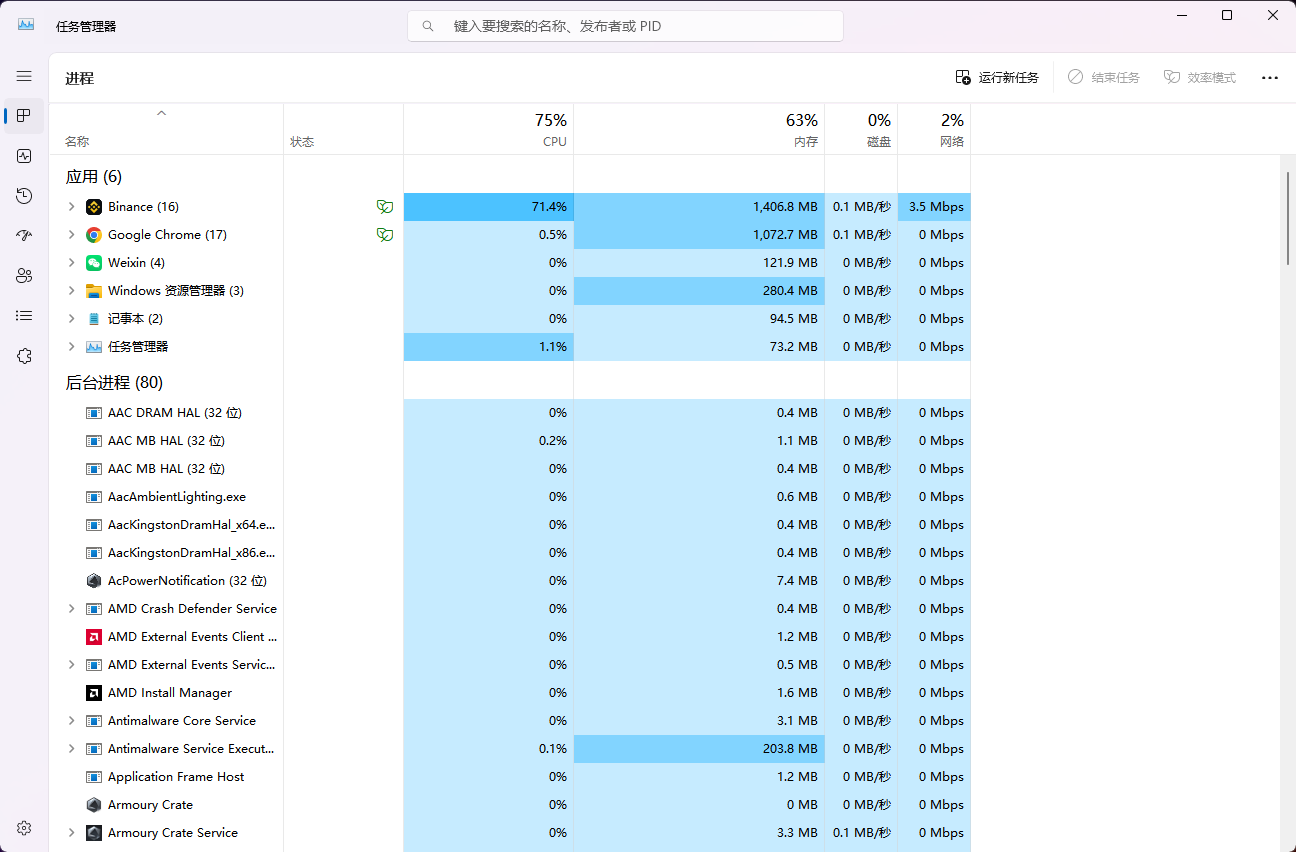
任何修复操作的第一步,都是先搞清楚到底是什么程序在疯狂消耗你的CPU资源。
- 打开任务管理器:同时按下
Ctrl + Shift + Esc键,或者右键点击任务栏选择“任务管理器”。 - 排序进程:在“进程”标签页下,点击“CPU”栏位的标题,所有进程就会按CPU占用率从高到低排序。这样你就能一眼看出是哪个“坏家伙”占用了几乎全部资源。
这时候你会看到两种情况:
某个游戏或软件正常占用:如果你正在运行大型游戏或剪辑软件,CPU高占用是正常的。但如果你觉得过高,可能是程序本身优化问题或与系统不兼容。
未知系统进程或后台程序异常占用:如果是一个你不认识的系统进程(如
svchost.exe)或某个后台软件长期霸占CPU,那很可能就是问题的根源。可能是驱动冲突、恶意软件或系统服务故障。
个人看法:我遇到过好几次“Windows会话管理器”占用奇高的情况,后来发现是系统更新后的一个小故障。所以,即使看到系统进程也别慌,不一定就是硬件坏了。
▍ 第二步:软件优化,给CPU“减负”
很多时候,问题出在软件设置上。下面这几项是我每次帮朋友修电脑都会检查的。
关闭无用启动项和后台程序:在任务管理器的“启动”标签页,禁用那些一开机就运行、但你又不立刻需要的软件(如云盘、聊天工具等)。它们会在后台悄无声息地吃掉你的资源。
调整电源计划为高性能:特别是笔记本,为了省电默认会是“平衡”模式,这会限制CPU性能。连接电源适配器,然后在系统设置里将电源计划改为“高性能”,这能确保硬件全力输出。
更新或重装驱动程序:特别是显卡驱动。驱动版本过旧或兼容性问题,是导致CPU占用率高的常见原因。我的习惯是,使用显卡官网(如NVIDIA或AMD)提供的官方驱动,或者借助可靠的驱动管理软件来更新,更省心。
运行病毒和恶意软件扫描:有些恶意软件(如挖矿病毒)会伪装成正常进程,导致CPU持续高负荷。用Windows自带的Defender或你信任的杀毒软件进行一次全盘扫描。
▍ 第三步:游戏与系统设置调优
如果上述方法效果不明显,可以深入调整一下游戏和系统设置。
降低游戏画质特效:这是最直接有效的方法。在游戏的图形设置中,适当降低“阴影质量”、“抗锯齿”、“后期处理”等吃CPU的特效。帧率(流畅度)和极致画面之间,我通常选择前者。
检查游戏是否使用独显运行:对于双显卡(尤其是笔记本)用户,务必确保游戏是使用高性能独立显卡运行,而不是功耗更低的核芯显卡。可以在显卡控制面板中强制设置。
重置或重装系统:如果以上方法都无效,可能是系统文件损坏或存在深层次冲突。可以尝试Windows的“重置此电脑”功能,或者备份数据后干净重装系统。这是大招,但往往能根治很多疑难杂症。
▍ 第四步:检查散热,给CPU“降温”
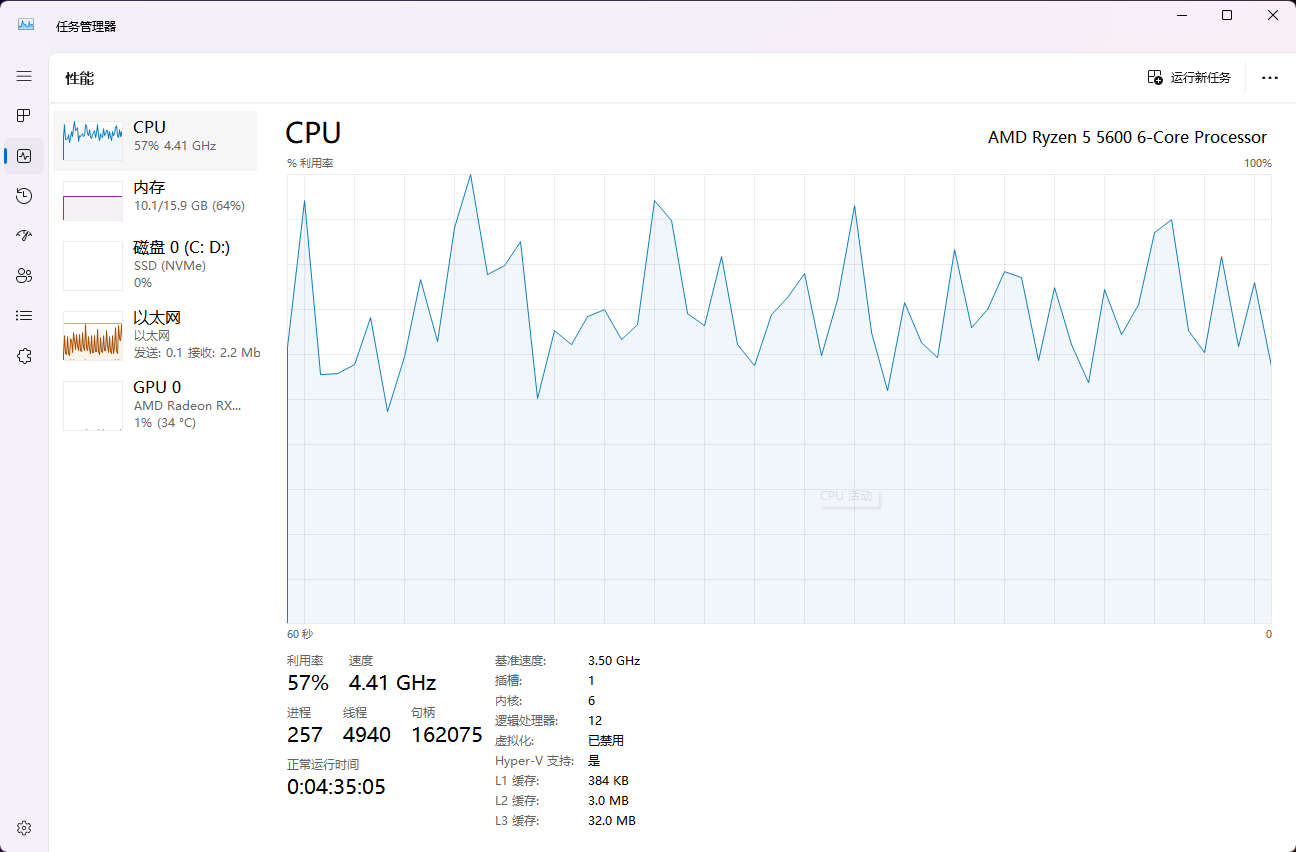
CPU温度过高会触发保护机制(降频),导致性能下降,为完成任务反而需要更拼命工作,占用率自然居高不下。
清理灰尘,更换硅脂:尤其是用了好几年的电脑,散热器风扇和鳍片上会积满灰尘,影响散热。可以尝试清理灰尘,并给CPU重新涂抹导热硅脂。
检查风扇转速:听听机箱里的CPU风扇声音是否正常,或者用软件看看转速。如果风扇不转或转速很慢,就需要清理加油或直接更换了。
▍ 第五步:终极硬件升级指南
如果所有软方法都试遍了,电脑配置确实太老(比如还是七八年前的双核CPU),无法满足现在游戏的需求,那么可能真的要考虑升级硬件了。
升级CPU:这是最根本的解决方案。但升级前要查清楚你的主板支持什么型号的CPU,避免买来不兼容。
增加内存(RAM):内存不足时,系统会频繁使用硬盘作为虚拟内存,这也会极大增加CPU负担。现在主流游戏建议16GB内存起步。
更换固态硬盘(SSD):虽然不直接降低CPU占用,但将系统和游戏装在SSD上,能极大提升加载速度,改善整体流畅度。
最后聊聊我的心得:解决CPU 100%的问题,就像医生看病,需要一步步排查。绝大多数情况下,通过软件优化和清理就能解决。在考虑花大价钱升级硬件前,不妨先耐心地把前四步认真做一遍。希望这篇指南能帮你解决烦恼,让你重新畅快地享受游戏!
你在玩游戏时还遇到过哪些奇怪的电脑问题?欢迎在评论区一起聊聊。

最新资讯
更多+- 为什么高刷显示器画面总闪屏?避开3个认证陷阱,VESA认证DP线选购省心又省200元!
- 电脑卡顿反应慢怎么解决?为何硬件升级能提速50%?
- 驱动人生安装蓝牙驱动失败怎么办_驱动人生蓝牙驱动安装失败原因有哪些?
- 任务管理器快捷键ctrl+alt+del没反应_任务管理器被系统管理员停用怎么办?
- 浏览器打不开网页但能上网怎么办?电脑能上网但是浏览器打不开网页该如何解决?
- 系统优化技巧教程_如何通过10个零成本设置让电脑启动速度快如闪电?
- 双显示器使用DP接口时分辨率无法一致,应该如何正确设置?
- c盘软件搬家到d盘方法_c盘的软件怎么转移到d盘?搬家过程有哪些必知注意事项?
- c盘空间分析工具哪个好?2025年实测推荐这款扫描最快的利器
- 电脑开机无反应怎么办?如何用最小系统法排查电脑故障?
大家都在用
-
 易欧交易所app下载_易欧app官网下载V6.4.23手机版易欧交易所app下载_易欧app官网下载V6.4.23手机版
 -
 ouyi交易所app官方下载_ouyi交易所app最新版V6.53.1官方版ouyi交易所app官方下载_ouyi交易所app最新版V6.53.1官方版
 -
 火交易所app下载_火网交易所app官方下载v11.6.33手机版火交易所app下载_火网交易所app官方下载v11.6.33手机版
 -
 gate.io安卓版下载_gateio下载官方正版v6.33.1手机版gate.io安卓版下载_gateio下载官方正版v6.33.1手机版
 -
 安币交易所官网下载_安币app官方下载最新版v6.35.1手机版安币交易所官网下载_安币app官方下载最新版v6.35.1手机版
 -
 安币app下载安卓版_安币app最新下载v6.145.1手机版安币app下载安卓版_安币app最新下载v6.145.1手机版

推荐软件
-
火交易所app下载_火网交易所app官方下载v11.6.33手机版Android火交易所app下载_火网交易所app官方下载v11.6.33手机版Android
-
gate.io安卓版下载_gateio下载官方正版v6.33.1手机版Androidgate.io安卓版下载_gateio下载官方正版v6.33.1手机版Android
-
安币交易所官网下载_安币app官方下载最新版v6.35.1手机版Android安币交易所官网下载_安币app官方下载最新版v6.35.1手机版Android
-
 数字货币交易app下载_数字货币交易所平台下载v6.15.32安卓版Android数字货币交易app下载_数字货币交易所平台下载v6.15.32安卓版Android