
Ctrl键在截图中的作用_电脑截屏快捷键组合CTRL加什么?
作者:星光小编 来源: 时间:2025-11-22 15:41:49

你是不是也遇到过这样的情况:急需截取屏幕上的重要内容,却手忙脚乱地在键盘上找不着北?心里琢磨着,那个传说中的Ctrl键,在截图时到底该搭配哪个键才能发挥神奇效果?今天,我们就来彻底搞懂Ctrl键在屏幕截图中的各种玩法,让你从此告别迷茫,成为截图高手!
█ 基础篇:最核心的Ctrl组合键
刚开始接触电脑截图时,很多人会误以为Ctrl键是截图功能的主力键。其实,它的角色更偏向于一个“辅助大师”。
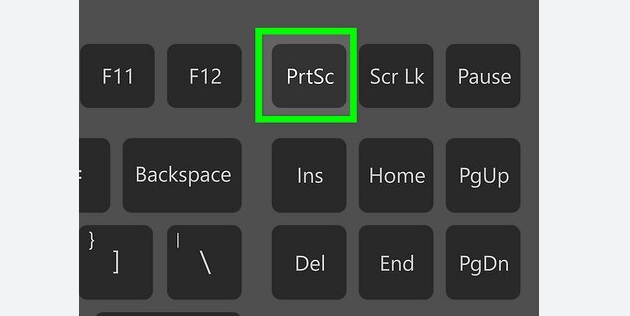
我刚开始用电脑时也犯过迷糊,以为Ctrl+C(复制)那么厉害,截图肯定也得用Ctrl加什么键。实际上,最基础的全屏截图,只需要按一个键——键盘右上角的【Print Screen】(有些键盘简写为PrtScn或PrtSc)。按下它,整个屏幕的画面就被悄无声息地复制到了系统的剪贴板里。
那么Ctrl键什么时候出场呢?这里有个小秘密:在部分紧凑型笔记本电脑上,由于键盘空间有限,Print Screen键可能与其他功能键(比如F12)共享一个按键。这时候,你就需要先按住Ctrl,再按那个共享键,才能真正触发截图功能。这可以算是Ctrl键在截图领域的“特殊任务”了。
█ 进阶篇:那些实用的组合技巧
虽然纯Ctrl组合的截图键不多,但Ctrl键在截图后的环节中可是不可或缺的。
Ctrl + V:粘贴截图
这是Ctrl键最经典的作用之一。当你按下Print Screen键或者Alt + Print Screen(只截当前活动窗口)后,截图暂时存放在剪贴板里。这时候,你需要打开画图工具、Word文档、微信聊天框等任何能支持图片的地方,按下Ctrl + V,截图就瞬间出现了!这个操作我几乎每天都要用上几十次,绝对是效率利器。
第三方工具中的Ctrl组合
一些浏览器截图扩展或者专业的截图软件,会自定义一些包含Ctrl键的快捷键。比如,某款流行的浏览器截图插件,设置用Ctrl + Shift + X快速启动截图模式,截完后按Ctrl + C就能复制图片。所以,如果你安装了这类工具,不妨去看看它的快捷键设置,很可能会发现Ctrl键的新用途。
从我自己的使用习惯来看,如果你需要截取的画面要立刻用于沟通(比如贴在PPT里或者发送给同事),那么“Print Screen + Ctrl + V”这套组合拳是最直接高效的。
█ 高手篇:Windows系统里的隐藏彩蛋
除了上面说的,Windows系统还内置了更强大的截图工具,它们虽然不主要依赖Ctrl键,但了解后能让你的截图效率倍增。
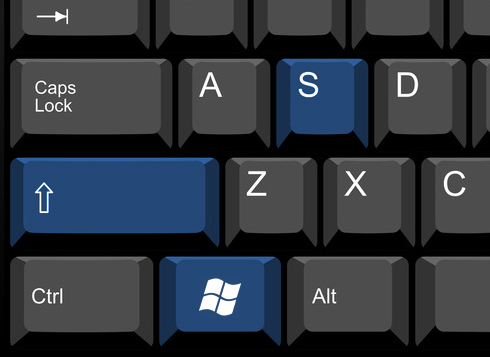
Win + Shift + S:现代截图利器
在Windows 10和11里,按下这个组合键,屏幕会变暗,并出现一个工具栏让你选择截图区域(矩形、窗口、全屏、自由形状)。截图后同样进入剪贴板,之后可以按Ctrl + V粘贴。这个功能非常灵活,是我目前最常用的截图方式。
一个小提示:用这种方式截图后,屏幕右下角会弹出通知,点击进去可以对截图进行简单的画笔标注和编辑,很方便。
游戏栏截图(Win + G)
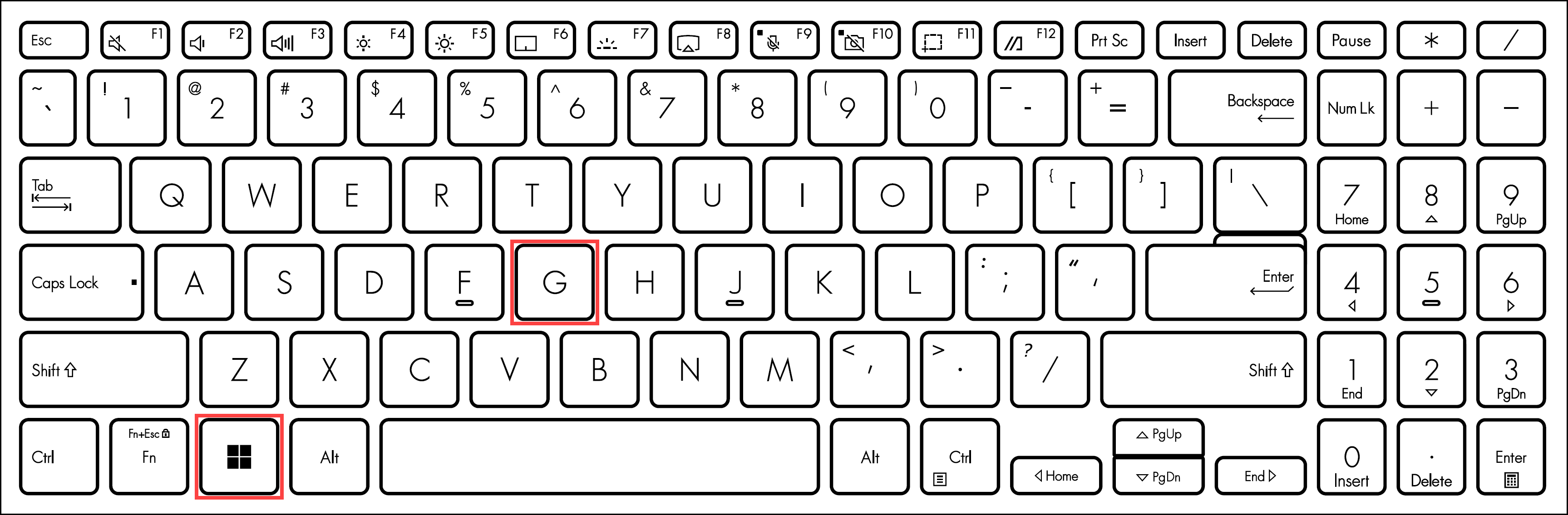
如果你是游戏玩家,或者需要录制屏幕操作,可以调出Windows自带的游戏栏。用它截图(通常是Win + Alt + PrtScn)后,图片会自动保存到“视频\捕获”文件夹,省去了手动粘贴的步骤。这个适合需要连续截多张图的情况。
说了这么多,其实我想表达的是,Ctrl键在截图过程中更像是一个可靠的“后勤官”和“协作伙伴”。它可能不总是站在舞台中央直接完成截图,但在截图的前后环节,尤其是粘贴、复制等操作上,绝对是离不开的关键角色。
如果你记不住太多复杂的组合,我的个人建议是,先熟练掌握这两个核心技巧:
快速分享型:用 Print Screen(或 Alt + Print Screen)截取,然后到需要的地方 Ctrl + V 粘贴。
精细操作型:直接用 Win + Shift + S 自由截取,然后 Ctrl + V 粘贴。
把这两个用熟了,应对90%的日常截图需求就完全没问题了。希望这些分享能帮你理清思路,下次截图时更加得心应手!

最新资讯
更多+- 为什么高刷显示器画面总闪屏?避开3个认证陷阱,VESA认证DP线选购省心又省200元!
- 电脑卡顿反应慢怎么解决?为何硬件升级能提速50%?
- 驱动人生安装蓝牙驱动失败怎么办_驱动人生蓝牙驱动安装失败原因有哪些?
- 任务管理器快捷键ctrl+alt+del没反应_任务管理器被系统管理员停用怎么办?
- 浏览器打不开网页但能上网怎么办?电脑能上网但是浏览器打不开网页该如何解决?
- 系统优化技巧教程_如何通过10个零成本设置让电脑启动速度快如闪电?
- 双显示器使用DP接口时分辨率无法一致,应该如何正确设置?
- c盘软件搬家到d盘方法_c盘的软件怎么转移到d盘?搬家过程有哪些必知注意事项?
- c盘空间分析工具哪个好?2025年实测推荐这款扫描最快的利器
- 电脑开机无反应怎么办?如何用最小系统法排查电脑故障?
大家都在用
-
 易欧交易所app下载_易欧app官网下载V6.4.23手机版易欧交易所app下载_易欧app官网下载V6.4.23手机版
 -
 ouyi交易所app官方下载_ouyi交易所app最新版V6.53.1官方版ouyi交易所app官方下载_ouyi交易所app最新版V6.53.1官方版
 -
 火交易所app下载_火网交易所app官方下载v11.6.33手机版火交易所app下载_火网交易所app官方下载v11.6.33手机版
 -
 gate.io安卓版下载_gateio下载官方正版v6.33.1手机版gate.io安卓版下载_gateio下载官方正版v6.33.1手机版
 -
 安币交易所官网下载_安币app官方下载最新版v6.35.1手机版安币交易所官网下载_安币app官方下载最新版v6.35.1手机版
 -
 安币app下载安卓版_安币app最新下载v6.145.1手机版安币app下载安卓版_安币app最新下载v6.145.1手机版

推荐软件
-
火交易所app下载_火网交易所app官方下载v11.6.33手机版Android火交易所app下载_火网交易所app官方下载v11.6.33手机版Android
-
gate.io安卓版下载_gateio下载官方正版v6.33.1手机版Androidgate.io安卓版下载_gateio下载官方正版v6.33.1手机版Android
-
安币交易所官网下载_安币app官方下载最新版v6.35.1手机版Android安币交易所官网下载_安币app官方下载最新版v6.35.1手机版Android
-
 数字货币交易app下载_数字货币交易所平台下载v6.15.32安卓版Android数字货币交易app下载_数字货币交易所平台下载v6.15.32安卓版Android