
CMOS电池怎么取下来放电:3种安全方法5分钟搞定,告别开机黑屏
作者:星光小编 来源: 时间:2025-11-22 15:38:36

朋友们,有没有遇到过电脑开机黑屏、系统时间总归零,或者每次开机都得按F1才能继续的情况?这些问题很多时候,都跟主板上那块小小的纽扣电池——CMOS电池有关。今天,我就来和大家详细聊聊,CMOS电池怎么取下来放电,操作其实没想象中那么复杂。
CMOS电池是什么?为什么要放电?
简单说,CMOS电池就像是主板的一个“小备忘录”。它负责在电脑完全断电后,继续为BIOS芯片的一小块区域供电,用来记住你的硬件设置、系统时间这些关键信息。如果这个“备忘录”没电了或者记乱了(比如BIOS设置错乱、忘了BIOS密码),电脑就可能出各种怪毛病。这时候,通过“放电”操作清除一下记忆,让它恢复出厂设置,往往就能药到病除。
需要放电的常见情况:
电脑开机黑屏,无法进入系统。
系统时间、日期每次开机都恢复初始值。
开机总提示需要按F1或F2键才能继续。
忘记了BIOS设置密码,导致无法修改配置。
更新硬件后系统不稳定,怀疑是BIOS设置冲突。
操作前的准备工作
在开始动手前,准备好下面几样东西,操作起来会更顺手:
螺丝刀:用来打开台式机箱侧板,或者某些笔记本的后盖。
镊子(可选):对于使用跳线放电法会非常方便。
手电筒(可选):主板上的跳线接口比较小,光线不好时能帮大忙。
防静电:摸一下金属水管或者洗手,消除一下手上的静电,简单又保险。
! 重要安全提示 !
务必确保电脑已经完全关机,并且拔掉了电源线!如果是笔记本,记得把电池也取下来。
操作时动作轻一点,主板上的元件很娇贵。
三种主流的CMOS放电方法
下面介绍三种最常用的方法,你可以根据自己主板的情况和动手能力来选择。
方法一:直接取下电池(最通用)
这是我个人最常用,也是最适合新手的第一步尝试。简单来说,就是直接把电池拿下来等一会儿。
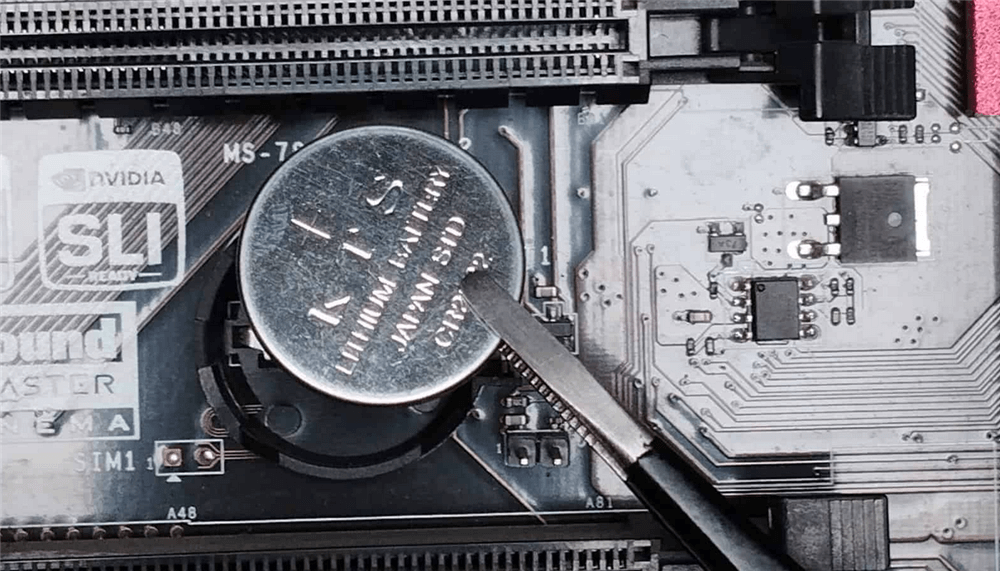
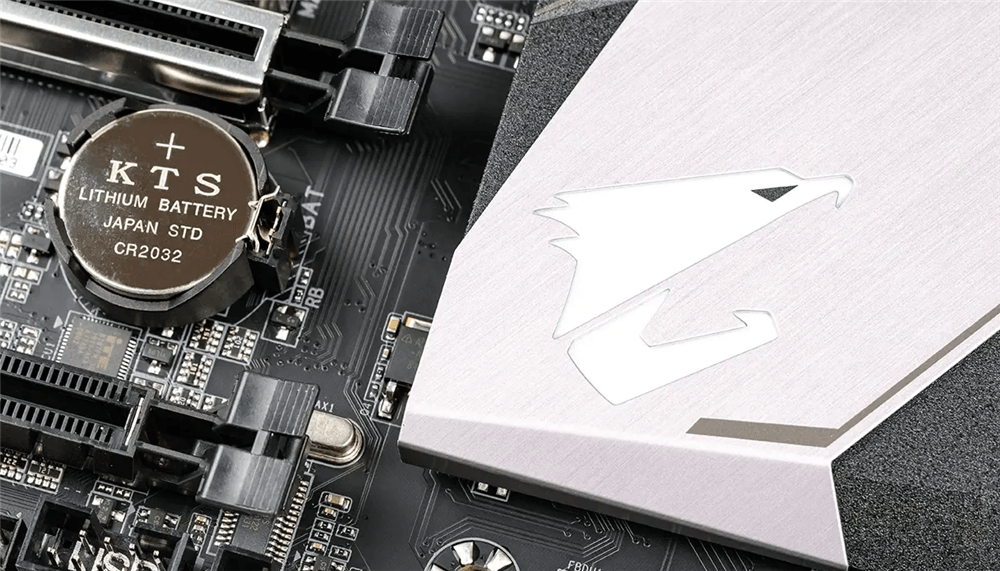
找到电池:打开机箱侧板后,在主板上找一颗银白色、圆形的纽扣电池(通常型号是CR2032)。
取下电池:电池旁边通常有个金属卡扣。用手或螺丝刀轻轻向外压这个卡扣,电池就会弹起来,然后就能拿出来了。
等待放电:取下电池后,等待3-5分钟。这样可以确保主板上的余电彻底放光,CMOS里的信息也就清空了。如果想效果更彻底,可以参照下一步。
短接插座(加强效果):在电池取下的状态下,找个金属螺丝刀或导线,轻轻短接电池插座里的正极和负极(就是两片金属弹片),持续10秒左右。这个目的是快速释放主板电容里可能残留的电量。
装回电池:时间到了之后,把电池按原样装回去,卡紧即可。
方法二:使用CMOS放电跳线(最专业、推荐)
这是主板厂商设计的标准方法,安全快捷。绝大多数主板上都有一个专门用于清除CMOS的三针跳线帽,旁边一般会标有“CLR_CMOS”、“CLRTC”或“CCIMS”之类的字样。
找到跳线:在主板上CMOS电池附近,找一个有三根直立金属针、上面套着一个小塑料帽(跳线帽)的接口。
识别针脚:三根针脚通常旁边会标有数字1、2、3。正常情况下,跳线帽是套在1号和2号针脚上,旁边标注为“Normal”(正常模式)。
更改跳线位置:用镊子小心地把跳线帽拔下来,然后套在旁边的2号和3号针脚上。现在状态就变成了“Clear CMOS”(清除CMOS)。
等待并恢复:保持这个状态大约15-30秒。之后,再把跳线帽小心翼翼地插回原来的1号和2号针脚。这一步很重要,如果跳线帽一直放在清除位置,电脑可能无法启动。
方法三:长按电源键放电(适用于笔记本或不便开机箱时)
这是一个简单的释放残余电荷的方法,对于解决因静电引起的偶尔开不了机问题可能有效,但清除CMOS设置的确定性不如前两种。
确保电脑已关机,并拔掉所有电源线(包括电源适配器和笔记本电池)。
按住电脑的电源按键不放,持续15-30秒。
之后,再接通电源开机试试。
放电后需要做什么?
成功放电并重新连接电源开机后,你可能会看到屏幕提示“CMOS settings wrong”或需要你按F1继续。这是正常的。
进入BIOS设置:一般在开机时按Delete键、F2或F10(看屏幕提示或主板说明书)就能进入BIOS界面。
载入默认设置:在BIOS界面里,通常按F9(或选择“Load Optimized Defaults”)来载入最优化的默认设置,然后按F10保存并退出。
简单设置:你可能需要重新设置一下系统日期和时间,检查一下启动盘顺序等。
个人小经验:我用的主板是华硕的,它的CMOS跳线设计得很清晰,操作起来很方便。我用下来觉得,如果不是特别紧急,用第一种方法取电池等几分钟是最省心、最通用的。但如果遇到特别顽固的问题(比如超频失败开不了机),跳线法是见效最快的。
可能遇到的问题Q&A
Q1:电池取下来很久,设置还是没清掉?
A:这种情况我也遇到过。很可能是因为主板电容储电能力比较好,余电没放干净。试试上面提到的“短接电池插座正负极”的方法,或者直接使用跳线法,效果更彻底。
Q2:放电会对电脑硬件有损害吗?
A:完全不会。CMOS放电只是清除了BIOS的设置信息,让它恢复出厂状态,不会损伤你的CPU、内存等硬件。
Q3:笔记本该怎么操作?
A:笔记本结构更紧凑,自己拆机有风险。如果笔记本背面有专门的可拆卸小盖板,下面可能就是CMOS电池。如果没有,最安全的方法是先尝试断开电源适配器和笔记本电池,然后长按电源键30秒放电。如果问题依旧,建议咨询官方售后。
操作一遍你会发现,给CMOS放电其实是电脑维护的一个基础技能,就像给路由器重启一样简单。下次电脑再出现一些莫名其妙的开机问题,不妨先试试这个方法,很可能就省下了一笔维修费。希望这篇教程能帮到你!如果你在操作中遇到其他问题,欢迎在评论区一起交流。

最新资讯
更多+- 为什么高刷显示器画面总闪屏?避开3个认证陷阱,VESA认证DP线选购省心又省200元!
- 电脑卡顿反应慢怎么解决?为何硬件升级能提速50%?
- 驱动人生安装蓝牙驱动失败怎么办_驱动人生蓝牙驱动安装失败原因有哪些?
- 任务管理器快捷键ctrl+alt+del没反应_任务管理器被系统管理员停用怎么办?
- 浏览器打不开网页但能上网怎么办?电脑能上网但是浏览器打不开网页该如何解决?
- 系统优化技巧教程_如何通过10个零成本设置让电脑启动速度快如闪电?
- 双显示器使用DP接口时分辨率无法一致,应该如何正确设置?
- c盘软件搬家到d盘方法_c盘的软件怎么转移到d盘?搬家过程有哪些必知注意事项?
- c盘空间分析工具哪个好?2025年实测推荐这款扫描最快的利器
- 电脑开机无反应怎么办?如何用最小系统法排查电脑故障?
大家都在用
-
 易欧交易所app下载_易欧app官网下载V6.4.23手机版易欧交易所app下载_易欧app官网下载V6.4.23手机版
 -
 ouyi交易所app官方下载_ouyi交易所app最新版V6.53.1官方版ouyi交易所app官方下载_ouyi交易所app最新版V6.53.1官方版
 -
 火交易所app下载_火网交易所app官方下载v11.6.33手机版火交易所app下载_火网交易所app官方下载v11.6.33手机版
 -
 gate.io安卓版下载_gateio下载官方正版v6.33.1手机版gate.io安卓版下载_gateio下载官方正版v6.33.1手机版
 -
 安币交易所官网下载_安币app官方下载最新版v6.35.1手机版安币交易所官网下载_安币app官方下载最新版v6.35.1手机版
 -
 安币app下载安卓版_安币app最新下载v6.145.1手机版安币app下载安卓版_安币app最新下载v6.145.1手机版

推荐软件
-
火交易所app下载_火网交易所app官方下载v11.6.33手机版Android火交易所app下载_火网交易所app官方下载v11.6.33手机版Android
-
gate.io安卓版下载_gateio下载官方正版v6.33.1手机版Androidgate.io安卓版下载_gateio下载官方正版v6.33.1手机版Android
-
安币交易所官网下载_安币app官方下载最新版v6.35.1手机版Android安币交易所官网下载_安币app官方下载最新版v6.35.1手机版Android
-
 数字货币交易app下载_数字货币交易所平台下载v6.15.32安卓版Android数字货币交易app下载_数字货币交易所平台下载v6.15.32安卓版Android