
《绝区零》云游戏画质怎么调最顺手?
作者:星光小编 来源: 时间:2025-12-19 16:56:25

刚接触《绝区零》云游戏,有觉得默认画质虽然有声音,但玩久了眼睛容易累,或者偶尔感觉操作没那么跟手?别以为云游戏就不用调设置了啊,其实是针对你的网络和设备稍微优化了一下,体验能提升好几个档次。我自己折腾了半天,总算摸出了一些门道。
🔧 画质设置入口与核心逻辑
首先得知道在哪里调。设置入口挺显眼的:进入游戏后,点击屏幕上的悬浮球,可以找到“PC重建画质”的切换选项。云游戏的优势在于,服务器已经承受了大部分渲染压力,所以我们手机的负担小了很多。找到调整画质的核心思路,就是在视觉感和操作流畅度之间最适合你自己的那个平衡点,有时候降低一档清晰度换来的更稳定的帧率,对实战帮助巨大。
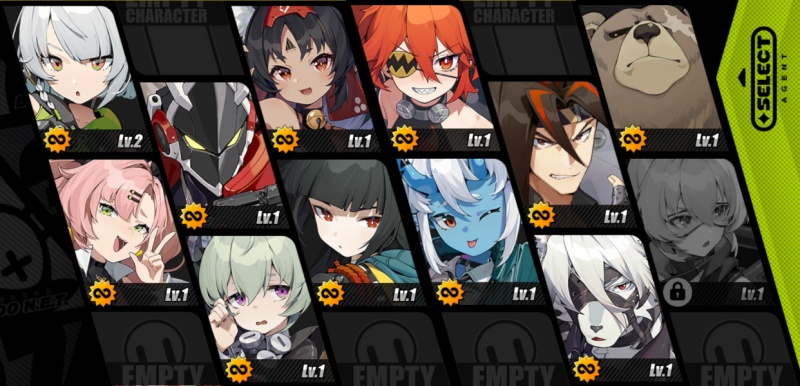
⚙️ 十大参数逐项精讲
接下来,我们一个参数细说。这些设置选项,了解它们是好的,调整起来方向了。
1. 画面帧率:流畅度的基石
这个选项直接决定了游戏动画的流畅程度。有条件的话,建议优先选择60帧。高帧率能够让角色的动作、技能的释放看起来更顺滑,特别是需要快速闪避的攻击,高帧率下更容易判断时机。如果网络不太稳定或者设备有些老旧,感觉60帧模式下载入慢、有卡顿,再考虑低一档的选项。流畅的操作体验比画面精美更重要。
2. 渲染精度:框架的关键
设置这个可以理解为整个游戏世界的积分级别。开得低的话,场景和角色可能会有点“像素风”的感觉,细节模糊。我个人建议至少开到“中”档。这个档位能在积分和性能消耗之间取得不错的平衡,保证你能看清敌人和环境的细节。
3. 亮度精度:可优先让步的选项
这个角色控制和瞄准射击的动作。虽然开到高暗会更真实,但在高速战斗中,其实很少有人会紧抓射击看。所以这完全可以设为“低”。把节省下来的性能资源让给帧率或者效果质量,是更划算的做法。
4.抗锯齿:让边缘更平滑
抗锯齿功能的作用是消除物体边缘的锯齿感。在移动端,选择“TAA”抗锯齿通常可以获得的效果。它能够有效平滑模型边缘,同时也不会带来麻烦的性能开销。
5.镜面反射与体积雾:建议关闭提升性能
镜面反射:这个效果是让地面光滑、水面能映出倒影。说实话,战斗时基本无暇顾及这些细节。为了更清晰的画质和更稳定的帧率,建议直接关闭。
体积雾(丁达尔效应):这个效果是制造光线穿透云雾的体积感。虽然能增加动量,但对性能有一定的要求。在移动端,也可以关闭它,对实际游戏体验影响较小。
6. 高光溢出与效果质量:平衡视觉与性能
高光溢出:模拟强光下的泛光效果。这个效果差别不太明显,可以直接关闭,还能让画面更直观。
效果质量:这个设置影响技能效果的复杂程度和华丽程度。开到“中”档就足够了。这个档的技能效果已经比较丰富了,和“高”档在手机小屏幕上的差异不太明显,但能够更好地保证帧率稳定。
7. 角色质量与调色滤镜:保持原味即可
角色质量:这个选项调整角色模型的精细度。但在移动端,不同档位之间的差异其实不太容易看出来。设为“低”档即可,对视觉影响不大。
调色滤镜强度:建议直接拉到“0”,体验游戏哪个色彩风格是最佳选择。
📱不同设备的画质方案推荐
了解了各个参数的作用之后,我们可以组合出几套适合不同情况的方案。
旗舰型配置(追求极致体验)
如果你的手机是近年来的旗舰机型,且网络环境良好(稳定Wi-Fi或5G),可以尝试以下设置,充分发挥云游戏画质潜力:
帧率:60帧
渲染精度:高
抗锯齿:TAA
效果质量:中或高
亮度精度、镜面反射、体积雾、高光增益可根据个人喜好选择开启或调整到中档,但若追求最大限度平滑,仍建议调低或关闭。
平衡型配置(兼顾画质与流畅)
这是我最常用也是最推荐的方案,适合大多数设备,能够在成型和运转之间找到很好的平衡:
帧率:60帧(优先保证)
渲染精度:中
亮度精度:低
抗锯齿:TAA
镜面参考:关闭
体积雾:关闭
高光溢出:关闭
效果质量:中
角色质量:低
调色浓度:0
优先配置(保证稳定运营)
在网络不断扩大或设备性能有限的情况下,保证战斗不卡顿是中央的:
核心思路:全力保障帧率稳定。 可以适当降低渲染精度,关闭所有非必要的画面效果。

💎个人心得与最终建议
调画质不是一劳永逸的事,可以根据当天网络状况调整调整。我常用的方法是先套用“平衡型配置”,如果感觉特别流畅,再尝试提升一个等两个不影响操作的选项,比如渲染精度或效果质量;如果偶尔感觉卡顿,就先把亮度、反射效果降到最低或关闭。
云游戏的画质设置,说到底是个非常个人化的选择。最重要的是你自己玩得舒服、打得顺手。这些经验可以帮助更快找到最适合自己的那个“黄金配置”。你在玩《绝区零》云游戏时,有什么独家的画质设置小窍门吗?或者在场景哪个希望下感觉特别卡?欢迎在评论区分享你的体验~👍

最新资讯
更多+大家都在用
-
 易欧交易所app下载_易欧app官网下载V6.4.23手机版易欧交易所app下载_易欧app官网下载V6.4.23手机版
 -
 ouyi交易所app官方下载_ouyi交易所app最新版V6.53.1官方版ouyi交易所app官方下载_ouyi交易所app最新版V6.53.1官方版
 -
 火交易所app下载_火网交易所app官方下载v11.6.33手机版火交易所app下载_火网交易所app官方下载v11.6.33手机版
 -
 gate.io安卓版下载_gateio下载官方正版v6.33.1手机版gate.io安卓版下载_gateio下载官方正版v6.33.1手机版
 -
 安币交易所官网下载_安币app官方下载最新版v6.35.1手机版安币交易所官网下载_安币app官方下载最新版v6.35.1手机版
 -
 安币app下载安卓版_安币app最新下载v6.145.1手机版安币app下载安卓版_安币app最新下载v6.145.1手机版

推荐软件
-
火交易所app下载_火网交易所app官方下载v11.6.33手机版Android火交易所app下载_火网交易所app官方下载v11.6.33手机版Android
-
gate.io安卓版下载_gateio下载官方正版v6.33.1手机版Androidgate.io安卓版下载_gateio下载官方正版v6.33.1手机版Android
-
安币交易所官网下载_安币app官方下载最新版v6.35.1手机版Android安币交易所官网下载_安币app官方下载最新版v6.35.1手机版Android
-
 数字货币交易app下载_数字货币交易所平台下载v6.15.32安卓版Android数字货币交易app下载_数字货币交易所平台下载v6.15.32安卓版Android